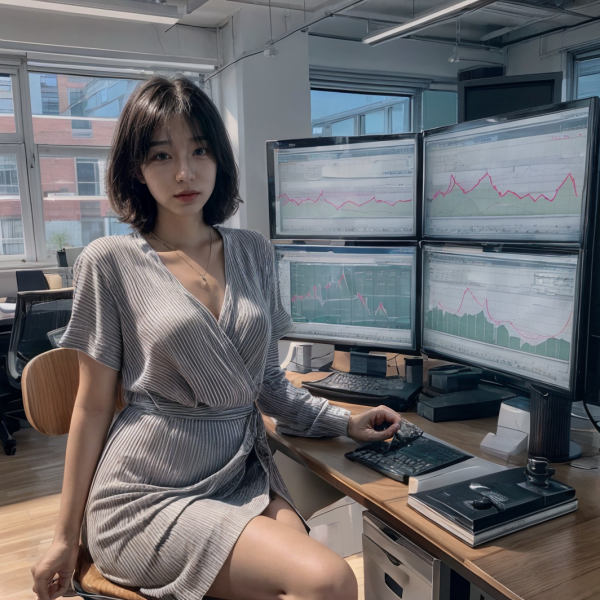
인공지능 기술의 발전이 가져온 변화는 굉장히 빠릅니다. 제가 직접 경험해본 바로는, 미드저니(MidJourney)는 텍스트 입력만으로도 놀라운 이미지를 생성할 수 있는 신기한 도구예요. 이 글을 통해 미드저니의 사용법, 요금제, 프롬프트 작성 팁, 할인 방법 등을 살펴보겠습니다.
미드저니는 예술가와 비전문가 모두를 위한 훌륭한 도구로, 이미지 생성이 간편하게 이루어집니다. 특히, 저처럼 디자인 툴에 익숙하지 않은 사용자에게는 더욱 매력적이죠. 제가 실제로 사용해본 경험담과 함께 쉽게 설명해드릴게요.
미드저니란 무엇인가요?
미드저니는 텍스트 기반의 이미지 생성기입니다. 사용자가 입력한 문장을 바탕으로 다양한 스타일과 테마의 이미지를 만들어줍니다. 예를 들어, “해질녘 에펠탑에서 커플이 바라보는 풍경” 같은 문구를 입력하면 해당 장면을 손쉽게 시각화할 수 있었습니다. 미드저니는 다양한 옵션으로 사용자가 원하는 결과물을 더욱 정확하게 생성할 수 있게 도와줍니다.
| 특징 | 설명 |
|---|---|
| 사용 용이성 | 간단한 문장으로 다양한 이미지 생성 가능 |
| 직관성 | 별도의 디자인 툴 없이도 멋진 결과물 제공 |
| 스타일 다양성 | 사실적 이미지부터 판타지 아트까지 폭넓은 스타일 지원 |
미드저니 사용법
미드저니는 주로 디스코드 환경에서 사용됩니다. 저도 처음에는 어려웠지만, 기본적인 사용법만 알면 금방 익숙해질 수 있어요.
1. 회원가입 및 연결
미드저니 공식 사이트에서 계정을 만들고, 디스코드 서버에 접속하여 미드저니 봇이 있는 채널로 가면 됩니다. 이런 과정을 통해, 미드저니를 직접 사용해볼 수 있어요.
2. 명령어 입력하기
명령어는 가장 중요한 요소입니다. 기본적으로 /imagine이라고 입력한 후, 원하는 장면이나 스타일을 영어로 자세하게 입력해주세요. 그리고 잠시 기다리면 결과물이 생성됩니다. 저처럼 처음에 어려움을 느끼는 분들을 위해, 브라우저 웹버전으로도 같은 명령어 환경이 자동으로 제공되니 더욱 편리하답니다.
3. 이미지 선택 및 조정
결과물 중 마음에 드는 이미지를 선택한 후, 업스케일(U) 또는 변형(V)을 통해 원하는 해상도로 조정할 수 있어요.
명령어를 통한 이미지 생성 방법
미드저니의 강력한 기능은 바로 명령어 입력에 있죠. 기본적인 명령어인 /imagine 외에도 여러 가지가 있습니다.
1. /imagine 명령어
- 디스코드에서 메시지를 입력할 때
/imagine을 입력합니다. - 그 뒤에 영어로 이미지를 묘사해주는 설명을 적습니다. 예를 들면, “A couple looking at the sunset from the Eiffel Tower” 이렇게요.
- 엔터를 누르면 4개의 썸네일 이미지가 확인 가능합니다.
2. /blend 명령어
여기서는 두세 개의 이미지를 하나로 섞어서 새로운 이미지를 생성합니다. 해당 명령어를 통해 매우 독창적인 작품을 만들어낼 수 있어요.
3. 조정 및 옵션 활용하기
미드저니는 업스케일(U)과 변형(V) 버튼을 통해 결과물을 더욱 세밀하게 조정할 수 있어요. 여러 옵션을 활용해 작화 풍격을 바꾸고, ‘Zoom Out’이나 ‘Directional Arrows’로 이미지를 확장할 수 있습니다.
미드저니 요금제
미드저니는 기본적으로 유료 요금제로 운영되며, 다양한 플랜이 제공됩니다:
| 요금제 | 가격 (달러) | Fast 모드 | Relax 모드 |
|---|---|---|---|
| Basic | 10 | 200분 | 없음 |
| Standard | 30 | 15시간 | 무제한 |
| Pro | 60 | 30시간 | 무제한, Stealth 모드 지원 |
| Mega | 120 | 60시간 | 무제한, Stealth 모드 지원 |
가장 저렴한 요금제도 있지만, 금액에 따라 제공되는 기능의 차이가 있으니 주의해야 해요.
미드저니 할인 및 구독 방법
제가 알아본 바로는, 고가의 요금제를 부담스러워하는 사용자들을 위해 할인받는 방법이 있습니다. 특히, 겜스고 플랫폼을 통해 미드저니를 구독하면 더 저렴하게 이용할 수 있어요.
- 겜스고에서 회원가입 후 원하는 기간을 선택합니다.
- 1년 구독으로 하면 월 8~9천원대에 이용할 수 있습니다.
- 구독 시작 후, 웹에서 바로 사용할 수 있어 매우 간편합니다.
프롬프트 작성 팁
프롬프트를 잘 작성하는 것이 키인데요. 제가 직접 경험해본 바로는, 구체적으로 설명하는 것이 중요합니다.
1. 예시 프롬프트
“귀여운 강아지”라고 간단히 적기보다는, “A cute puppy playing with colorful yarn balls in a sunny living room”과 같이 구체적으로 적어주면 결과물에서 큰 차이를 느낄 수 있어요.
2. 매개변수 활용하기
--no text와 같이 특정 요소를 제외하거나 --seed 1234로 비슷한 결과를 얻는 것도 가능합니다. 이런 매개변수 활용이 매우 유용하답니다.
미드저니 구독 취소 및 환불 방법
미드저니 구독을 취소하고 싶다면, My Account → Manage Subscription에서 Cancel Plan 버튼을 누르면 됩니다. 환불은 품질과 사용량에 따라 달라지므로, 항상 신중하게 확인 후 진행해야 해요.
자주 묻는 질문(FAQ)
무료 체험은 가능한가요?
현재 신규 사용자는 무료 체험을 제공받기 어렵습니다. 유료 구독이 필요합니다.
디스코드가 낯설면 포기해야 하나요?
그렇지 않아요. 겜스고와 같은 플랫폼을 통해 웹 버전으로 쉽게 사용할 수 있습니다.
상업적 사용이 가능한가요?
유료 구독자는 상업적 사용 권한이 주어집니다. 다만 세부 규정은 확인해야 해요.
이미지를 비공개로 사용하고 싶어요.
프로 요금제 이상에서 비공식 사용을 지원합니다.
미드저니는 정말 빠르게 진화하고 있는 도구입니다. 이제는 텍스트만으로도 풍성한 이미지를 생성할 수 있는 시대가 되었죠. 저 또한 매번 새로운 프롬프트로 생성되는 결과물에 놀라고 있습니다. 여러분도 기회를 놓치지 말고 미드저니로 새로운 이미지를 창조해보세요!
키워드: 미드저니, AI 이미지 생성, 미드저니 사용법, 미드저니 요금제, 프롬프트 작성, 이미지 설정, 미드저니 할인, 구독 취소, 환불 방법, AI 사진, 유료 무료 비교